vscode使用codex
在vscode中使用codex
第一步安装vscode并安装插件
首先打开插件界面
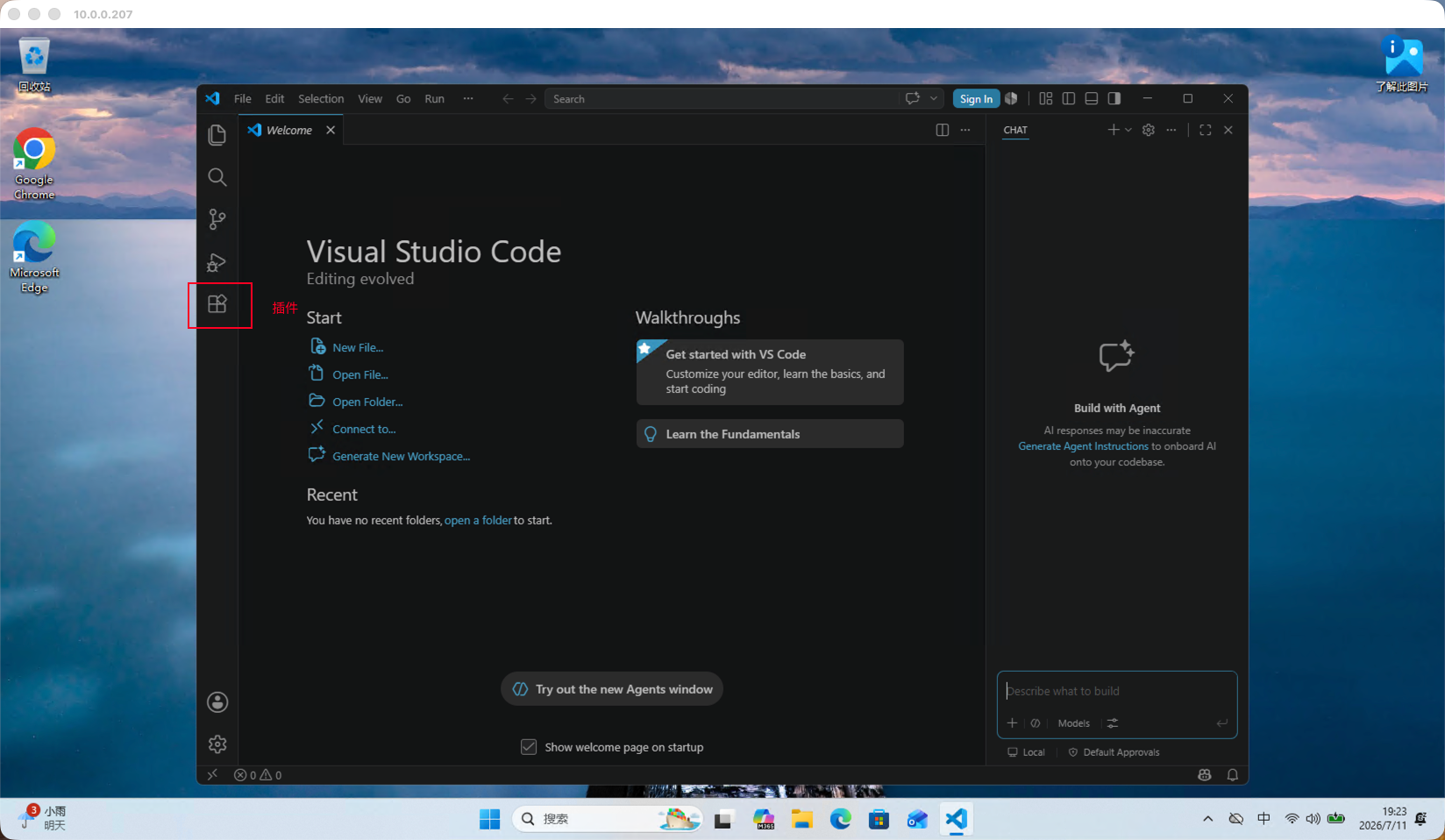
搜索中文插件,实现软件汉化
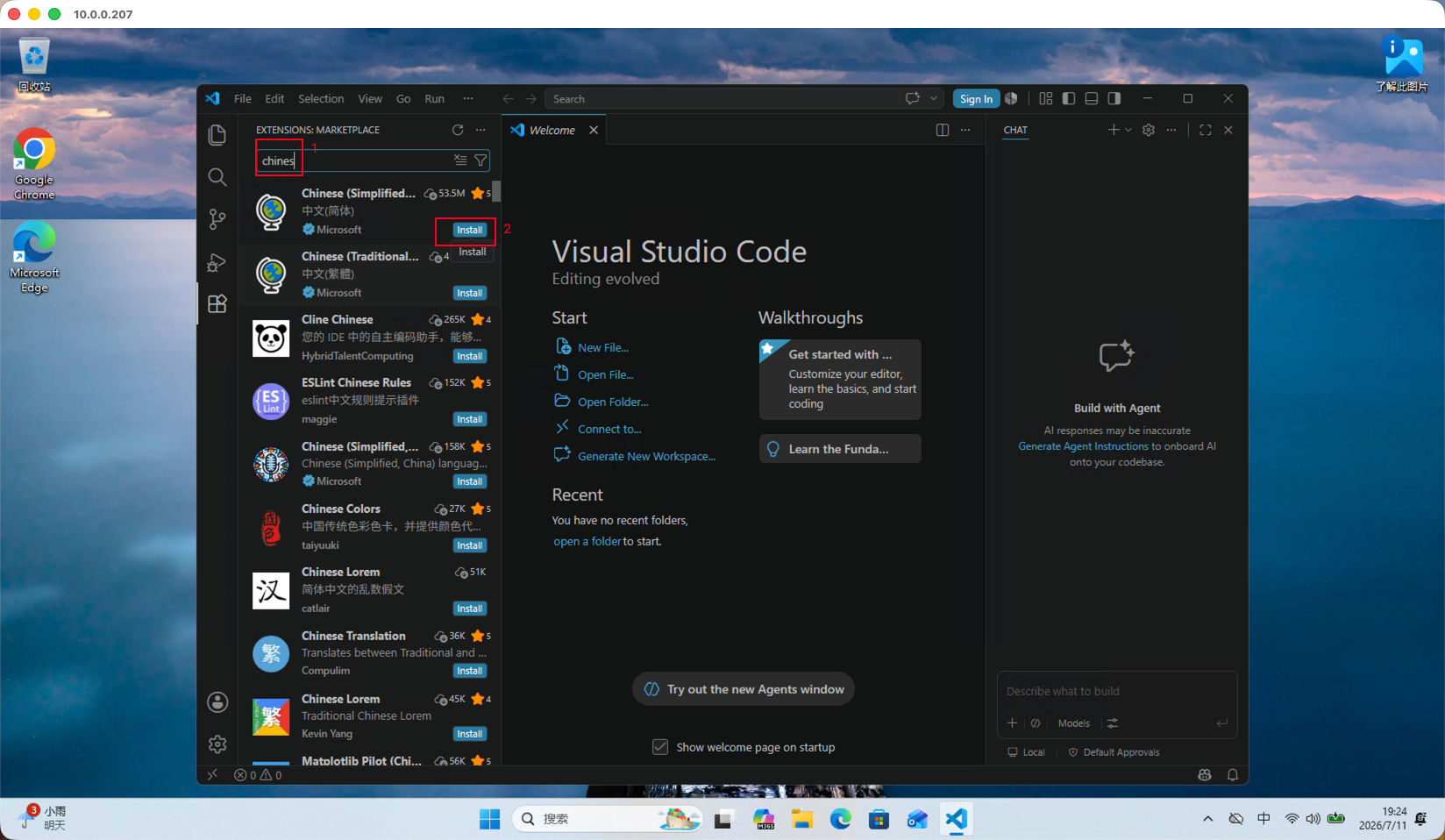
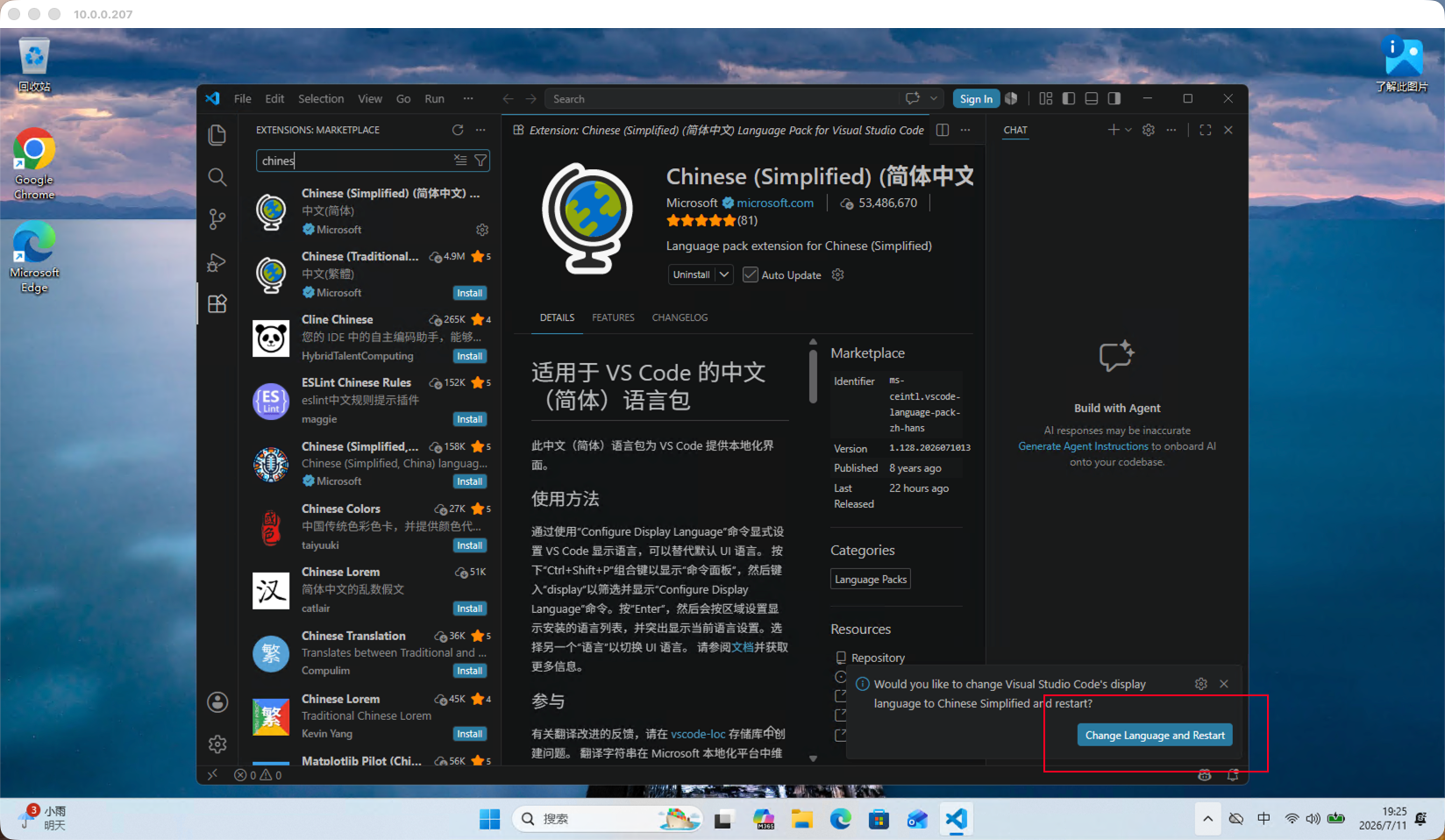
点击按钮之后过一会会完成安装
接下来安装codex插件
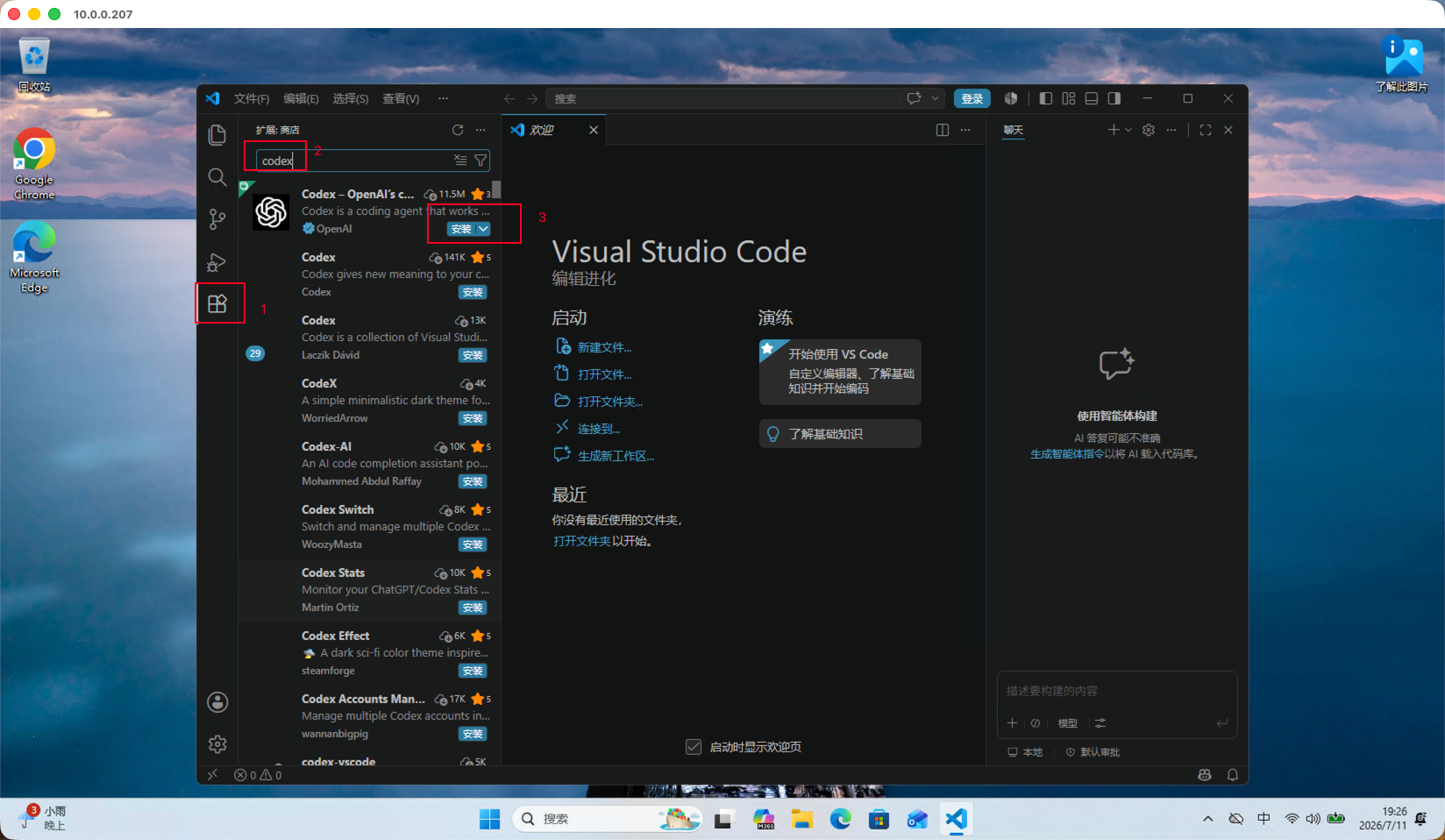
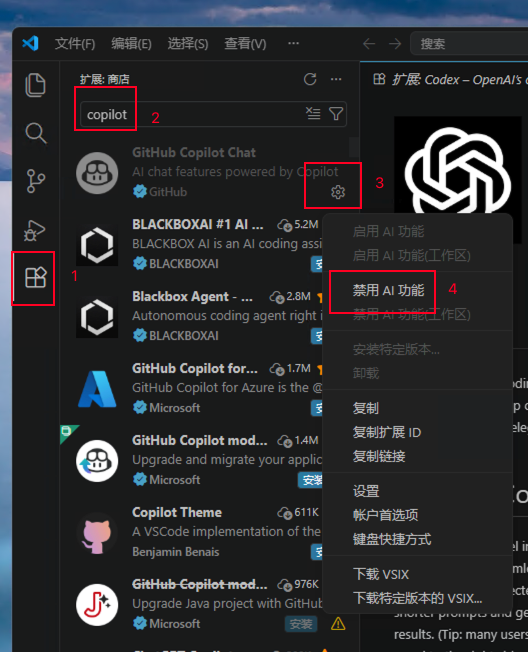
注意右侧的聊天界面为vscode自带的copilot,可以不管,不熟悉vscode的话可以把它禁用掉
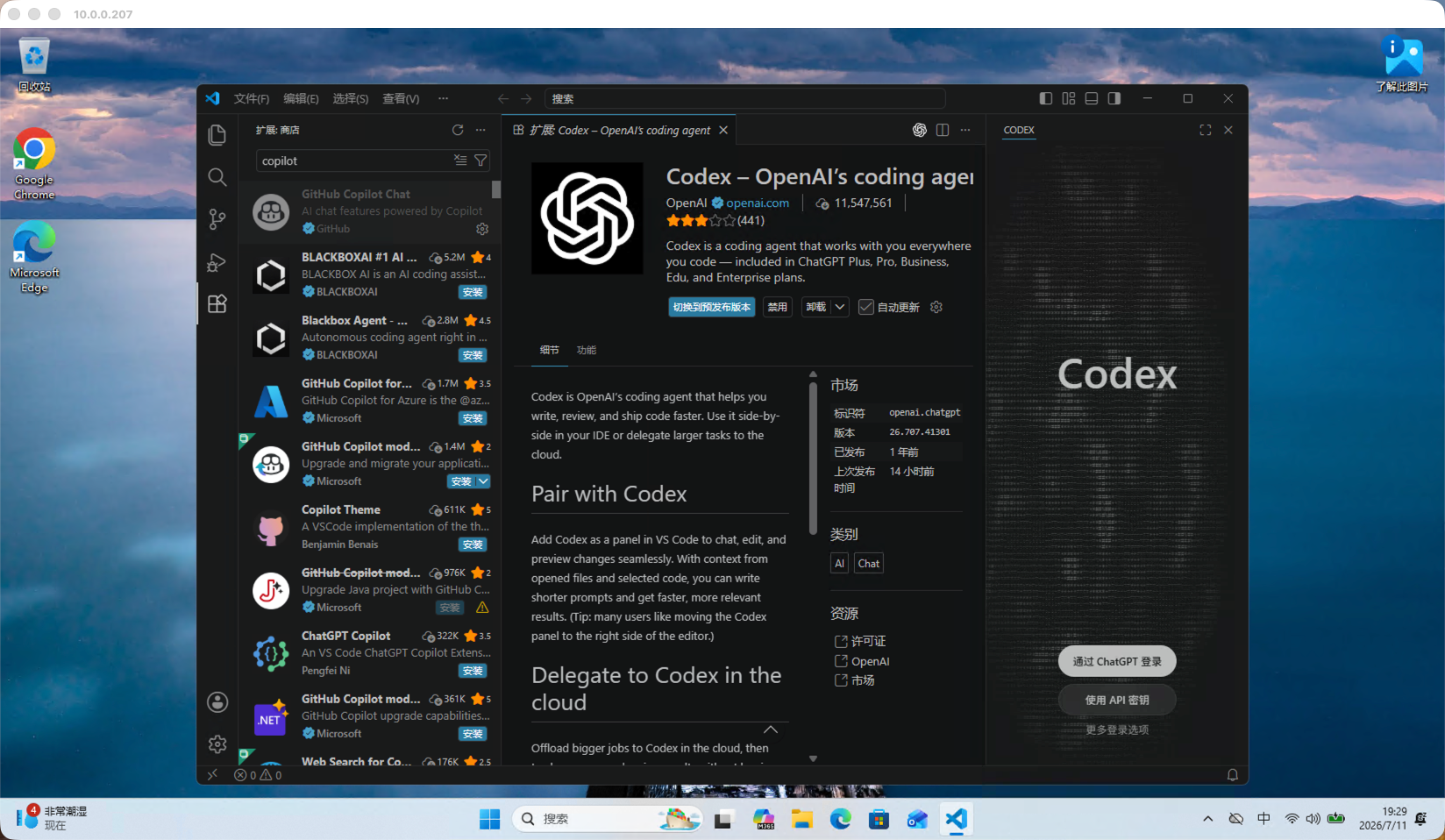
等codex完成安装之后界面如图
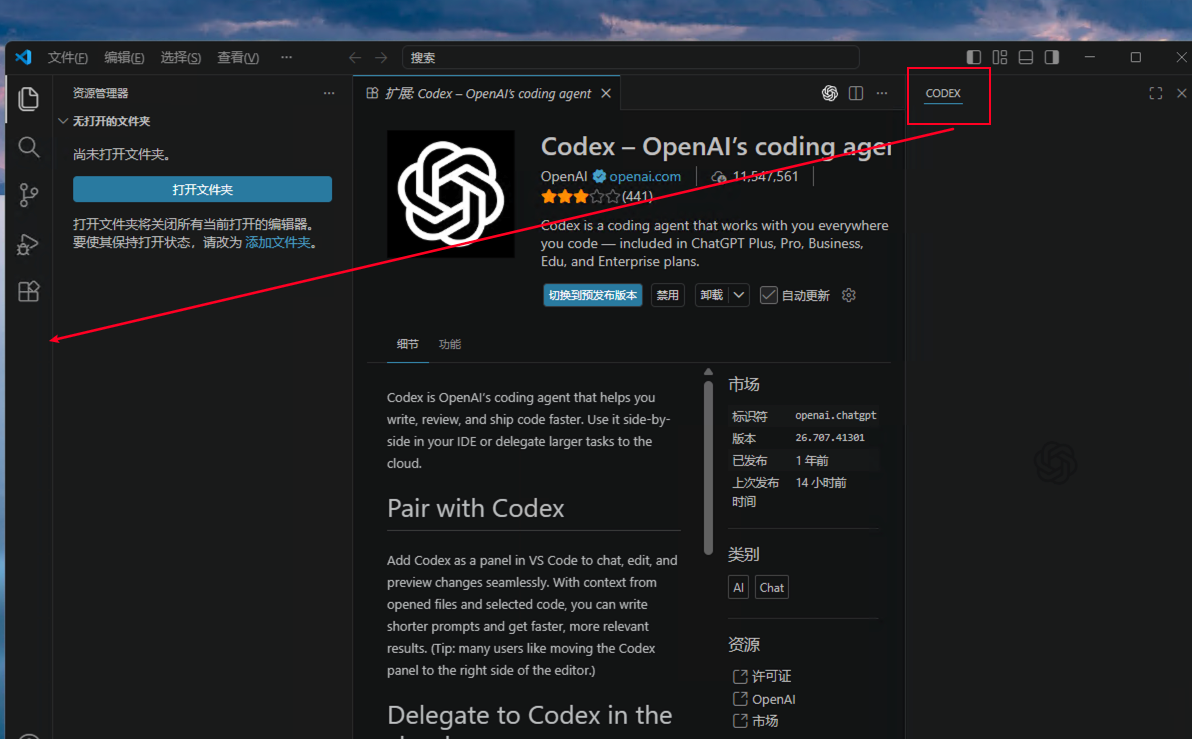
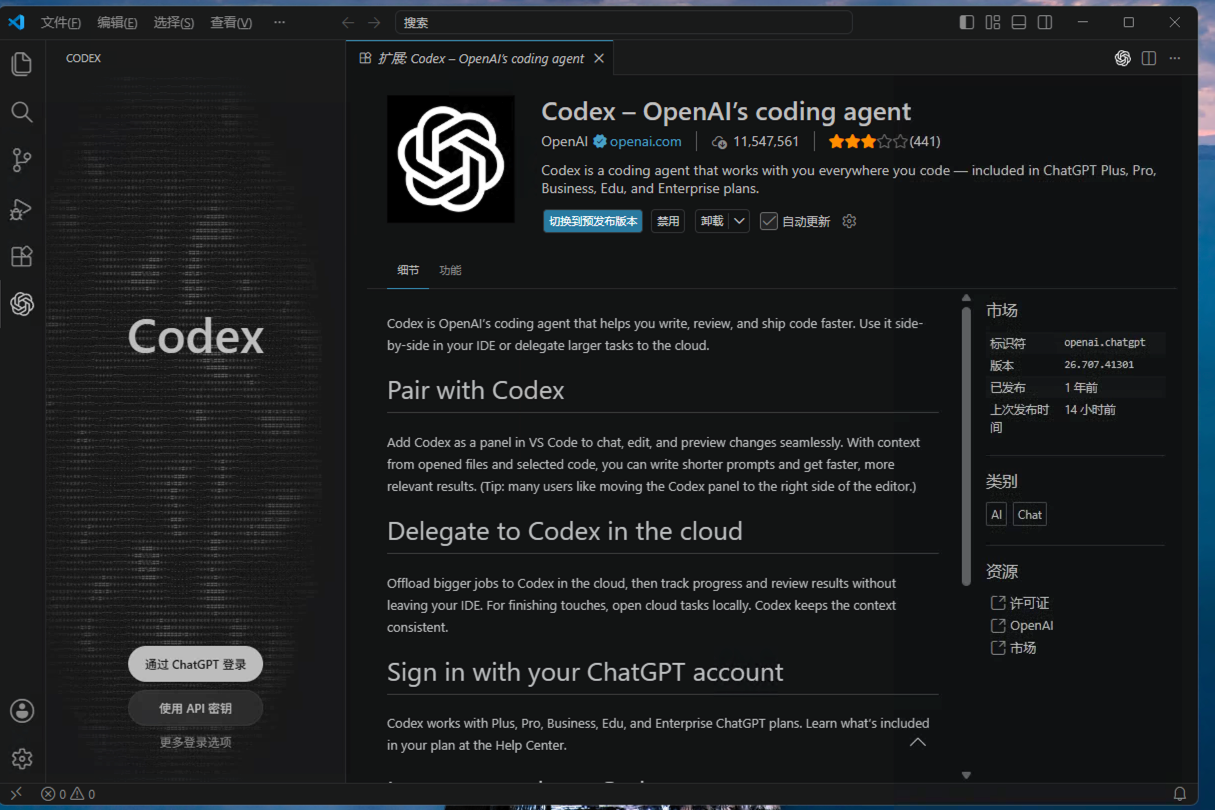
左键点击code按住不动可以拖动到左侧边栏
第二步配置codex插件
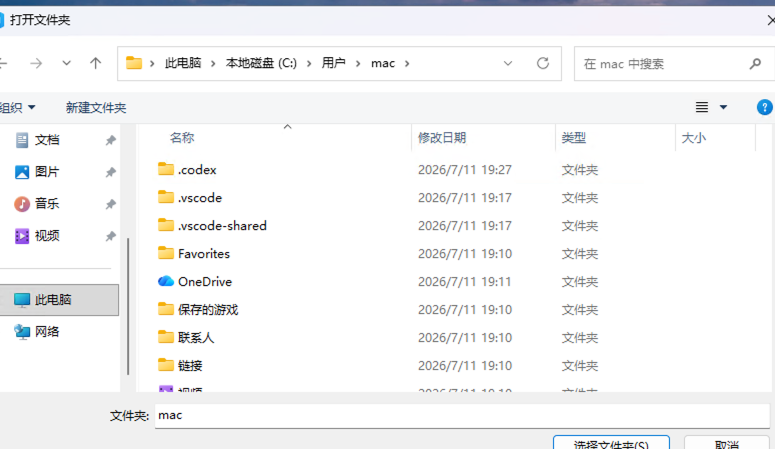
首先打开个人目录
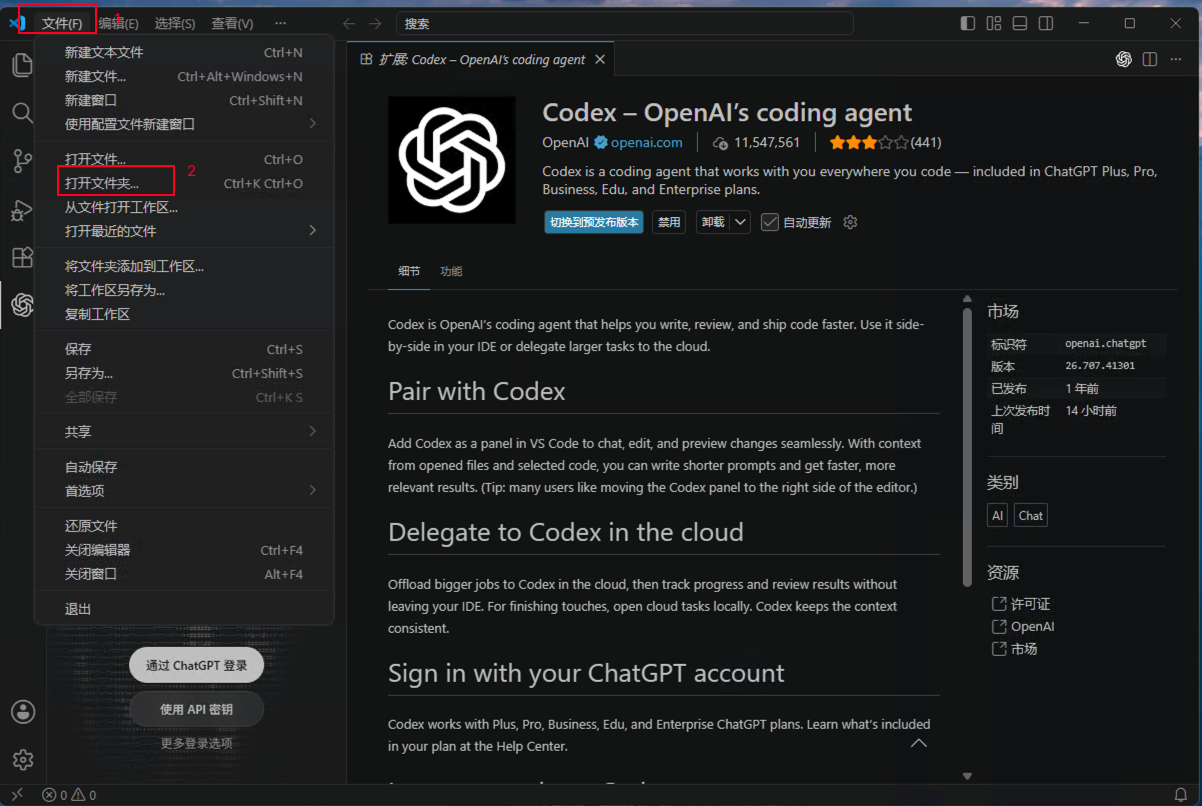
基本上都在c盘的用户下面,找到自己的登录名,点击选择文件夹即可
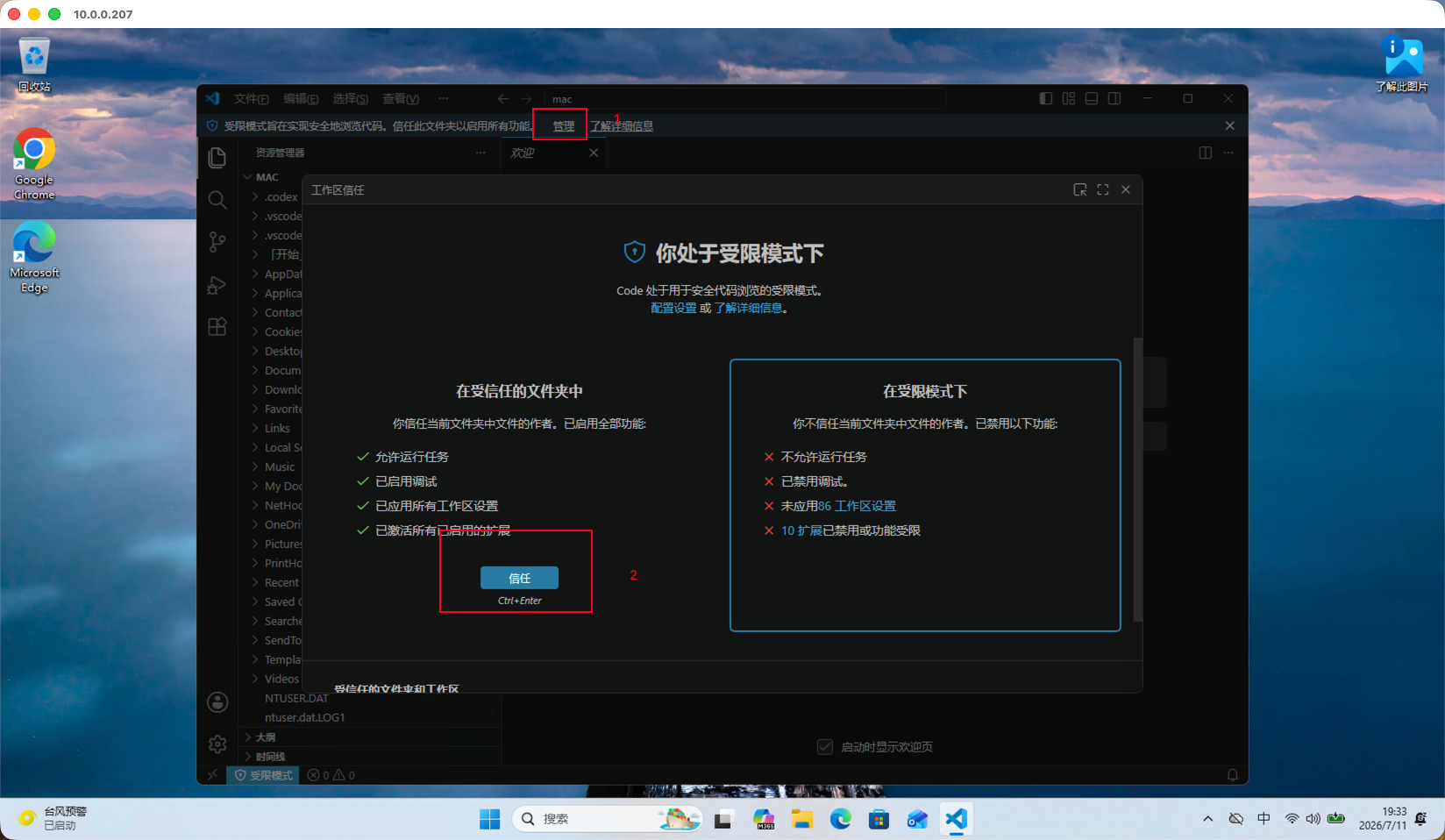
信任文件夹之后关闭窗口
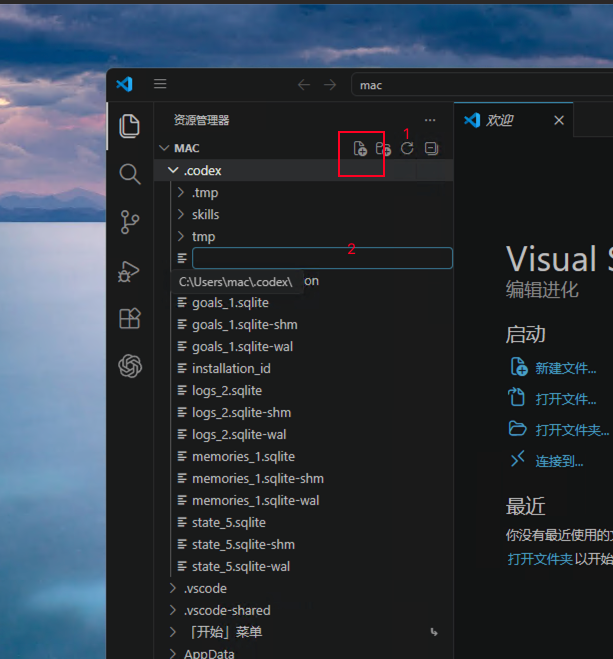
选择到codex窗口
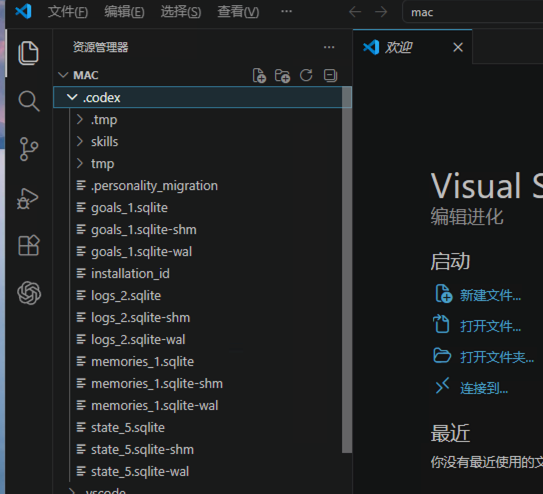
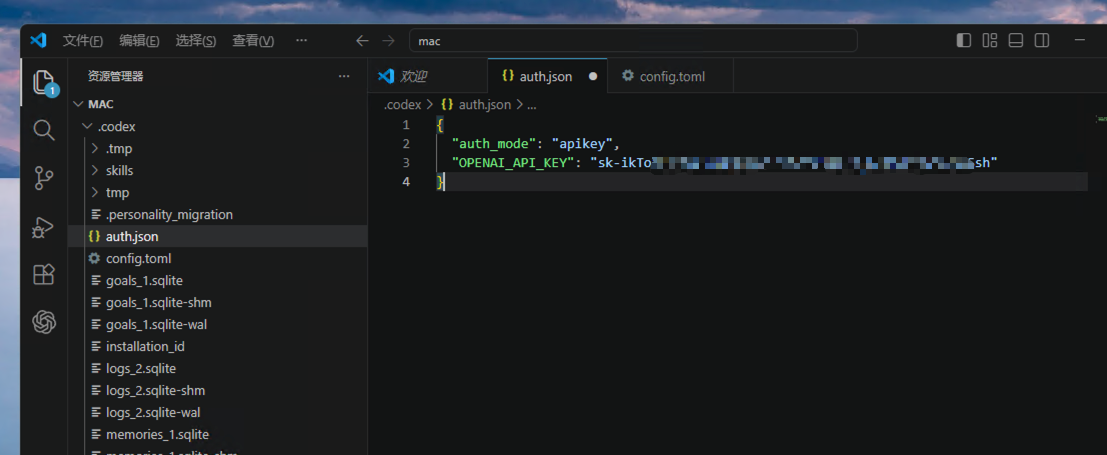
创建auth.json
1 | |
创建config.toml
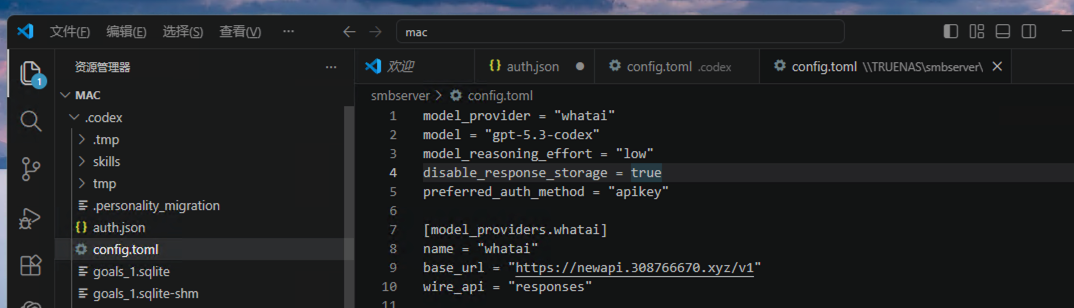
1 | |
保存之后重启
第三步设置codex
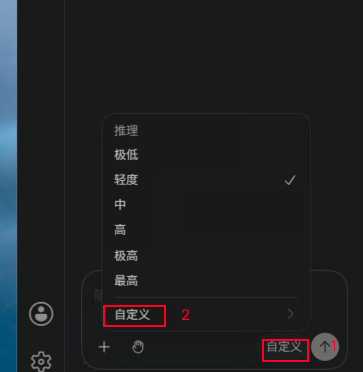
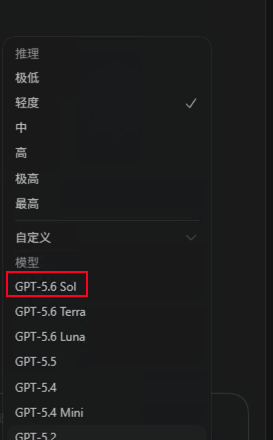
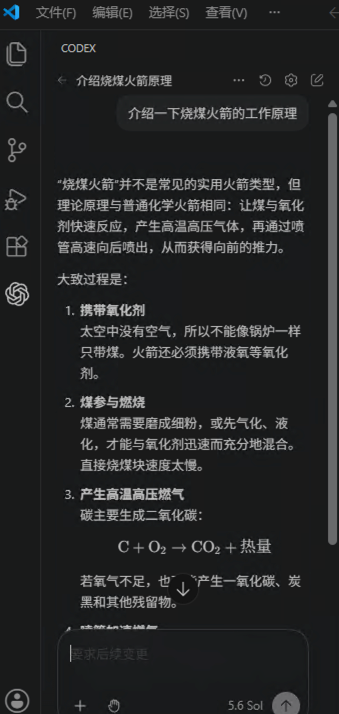
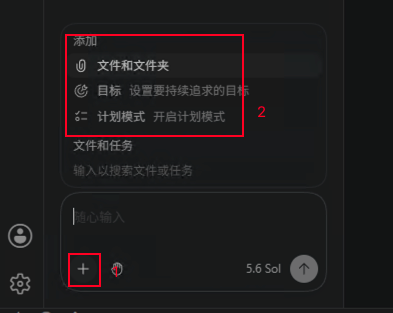
选择一个模型,输入文字即可,不同模型价格和能力不一样,该给的权限都给。就可以开心使用了
后记
vscode使用codex最大的优势是在公司电脑上也可以轻松安装,不需要找it申请。
codex支持第三方的中转api站点,可以在不用翻墙的情况访问国外的模型,不需要任何代理,但是有的时候会出现连接不稳定的情况。
更多的codex使用办法可以直接查看codex使用教程
关于ai的硬件设备
私以为本地运行ai的性价比太低,是花更多的钱得到能力更差的模型。我认为只有对信息保密和对审查不满的情况的下才有部署本地ai的必要。更多的时候只需要一台设备调用api就行,网上很多ai相关的项目都是调用的api。调用ai服务对于设备性能要求极低,只需要能长期稳定运行即可。
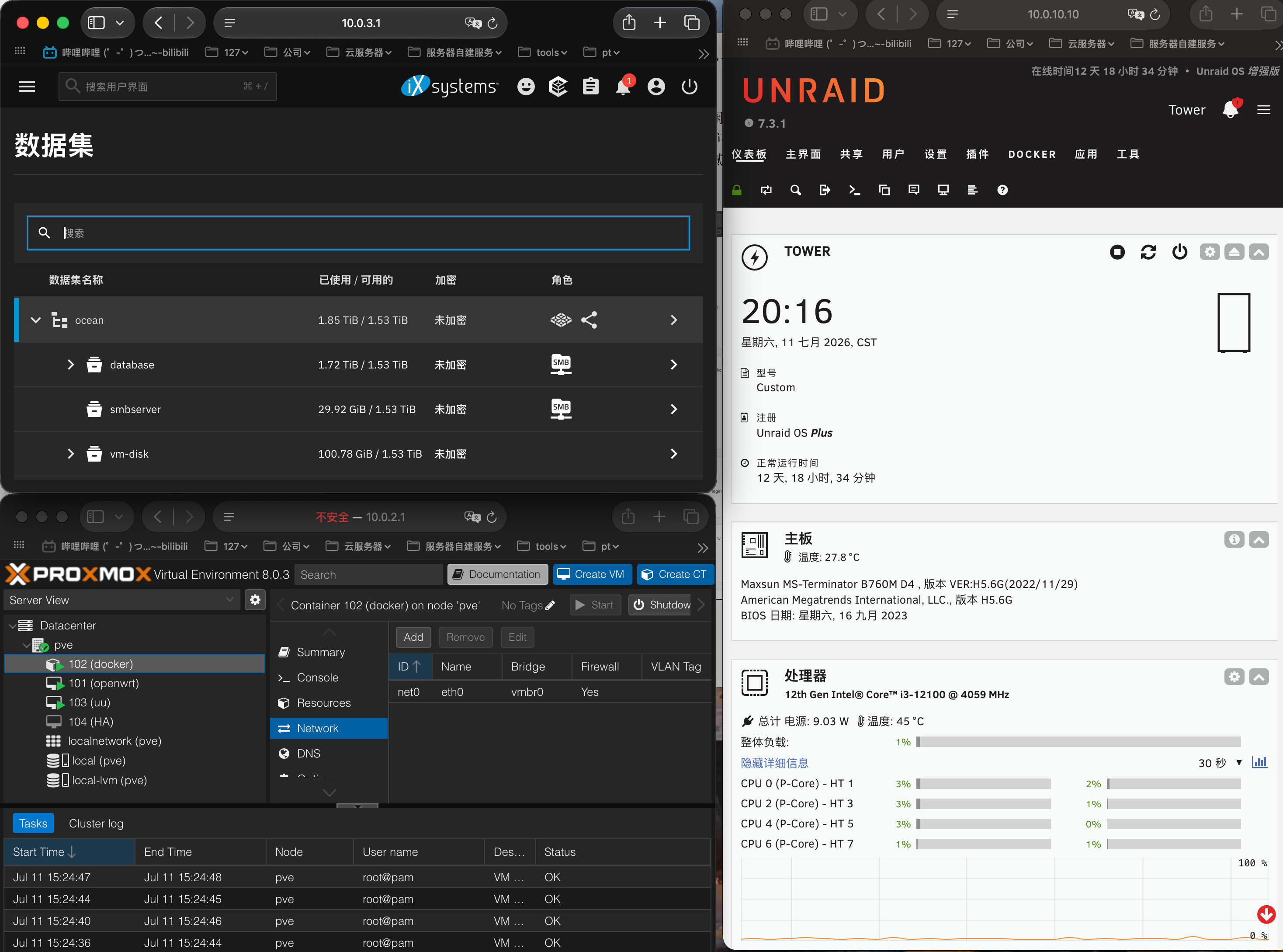
非要说买什么设备去玩ai,我觉得买一台小主机就可以了,比如闲鱼买一台惠普hp800g4,装一个pve作为底层。开openwrt虚拟机可以解决网络问题,用ct模板安装docker,把网上找到的有意思的ai服务用docker安装一下。玩腻了重装也方便,价格也便宜,哪怕丢掉也不心疼。pve入门
vscode使用codex
http://example.com/2026/07/12/vscode使用codex/